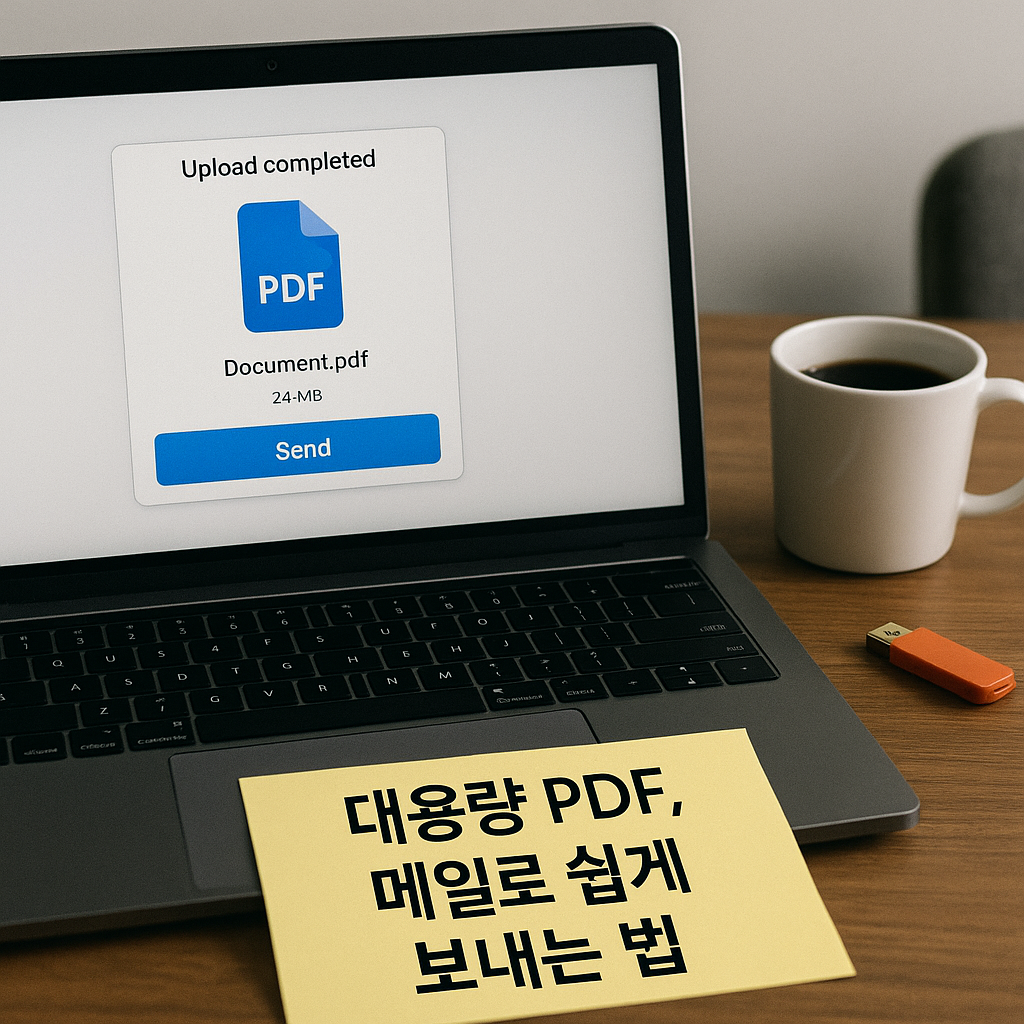
용량이 큰 PDF 파일, 메일이 계속 반송되나요? 이번 글에서는 첨부 제한 없이 대용량 PDF를 안전하게 전송하는 방법을 알려드립니다. 구글드라이브, 네이버 MYBOX, 원드라이브 등 실제 사무실에서 바로 쓸 수 있는 방법을 정리했습니다.
💾 왜 메일로 PDF가 안 보낼까?
메일 서버에는 첨부 용량 제한이 있습니다.
- Gmail: 최대 25MB
- 네이버메일: 최대 20MB
- Outlook: 최대 20MB
- 회사 사내메일: 대부분 10~20MB 제한
즉, 30MB 이상의 계약서나 대용량 PDF 파일은 직접 첨부 불가능하죠.
그래서 많은 직장인들이 “메일 반송” 오류를 반복 경험합니다.
이럴 땐 단순히 압축하거나 나누기보다,
**‘링크 전송 방식’**을 활용해야 합니다.
☁️ 대용량 PDF 전송을 위한 3가지 대표 방법
| ① 구글드라이브 (Gmail 연동) | 최대 5TB | ★★★★☆ | Gmail과 연동되어 자동 링크 삽입 |
| ② 네이버 MYBOX | 무료 30GB | ★★★☆☆ | 링크 유효기간 설정 가능 |
| ③ 원드라이브 (Microsoft 365) | 최대 100GB | ★★★★★ | 회사 계정과 연동, 버전관리 가능 |
💡 베프 팁:
PDF 파일을 링크로 보낼 때는 “보기 전용” 권한만 부여해야 합니다. 수정 권한을 열어두면 문서 변조 위험이 생겨요.
🧰 추가 옵션 – 압축 & 분할 전송
만약 링크 전송이 어렵거나 내부 보안정책상 외부 공유가 제한되어 있다면?
아래 2가지 방법이 있습니다.
1️⃣ PDF 압축 툴 사용
- SmallPDF, iLovePDF, PDF24
- 품질 손상 없이 최대 60% 용량 감소
2️⃣ 분할 저장 (Split PDF)
- 장수 많은 문서를 10~20페이지 단위로 나눠서 각각 첨부
- Adobe Acrobat → “도구 → 페이지 추출 → 새 파일로 저장”
📎 Tip: 파일명에 순서 표시(예: contract_1of3.pdf, contract_2of3.pdf)를 반드시 붙이세요.
🔒 보안 유지가 핵심이다
대용량 파일일수록 보안은 필수입니다.
특히 거래문서, 견적서, 인사서류를 주고받을 땐 아래 원칙을 꼭 기억하세요.
- 링크는 반드시 유효기간 제한 (3~7일) 설정
- 비밀번호 설정 기능이 있다면 함께 적용
- 회사 외부 발송 시 승인메일 or 기록 남기기
예를 들어 네이버 MYBOX에서는
“링크 비밀번호 + 기간제한 + 다운로드 횟수 제한”을 한 번에 설정할 수 있습니다.
📢 이 포스팅은 쿠팡 파트너스 활동의 일환으로, 이에 따른 일정액의 수수료를 제공받습니다.
🙋♀️ Q&A 섹션
Q1. 링크를 보내면 상대방이 파일을 수정할 수 있나요?
A. 기본 설정이 ‘보기 전용’이면 불가능합니다. 링크 생성 시 ‘수정 금지’ 옵션을 확인하세요.
Q2. 회사 보안정책 때문에 링크 전송이 막혔어요.
A. 그럴 경우, 내부 전용 클라우드(예: 사내 NAS, 그룹웨어 첨부공간)를 사용해야 합니다.
Q3. 여러 개의 대용량 파일을 한 번에 보내고 싶어요.
A. 압축(zip) 후 클라우드 업로드 → 링크 생성 → 비밀번호 설정 방식이 가장 안전합니다.
🌟 마무리
메일 첨부 제한은 이제 더 이상 불편함이 아닙니다.
링크 전송, PDF 압축, 클라우드 공유 — 이 세 가지 방법만 익히면 어떤 대용량 파일도 손쉽게 보낼 수 있습니다.
중요한 것은 ‘안전하게 보내는 습관’, 그리고 ‘열람권한 설정’입니다.
오늘부터는 “파일이 너무 커서 못 보내요” 대신, “링크로 공유드렸습니다 😊”라고 자신 있게 말할 수 있을 거예요.
👉 다음 글: 〈사무실 감정 온도 체크리스트 – 번아웃 예방용 셀프 워크시트〉
'🧰 실전 사용 가이드' 카테고리의 다른 글
| 🕙 퇴근 전 10분 정리 루틴 – 하루 업무 회고 PDF 작성법 (0) | 2025.10.20 |
|---|---|
| 🌡️ 사무실 감정 온도 체크리스트 – 번아웃 예방용 셀프 워크시트 (0) | 2025.10.19 |
| 📆 직장인 전용 일정 관리 PDF – 회의·프로젝트를 한눈에 관리하기 (0) | 2025.10.17 |
| 📄 PDF 견적서·계약서 만들 때 놓치기 쉬운 3가지 포인트 (1) | 2025.10.16 |
| 🤝 팀 협업 문서 버전관리 꿀팁 – PDF, 워드, 구글독 비교 가이드 (0) | 2025.10.15 |


